

Einfache Anleitung, wie Du den Browser Cache leerst.
“Leere Deinen Browser-Cache, dann sollte es funktionieren”. Das hast Du bestimmt auch schon einmal gesagt bekommen, wenn Deine eigene oder eine andere Website nicht richtig lädt.
Genau das sagen wir auch unseren Kunden, wenn etwas nicht so funktioniert oder angezeigt wird, wie es eigentlich sollte. Oft wissen diese dann aber gar nicht, wie man den Cache des Browsers überhaupt löscht, geschweige denn, was der Browser Cache überhaupt ist.
Wenn Du Dir genau diese beiden Fragen stellst, was ein Cache ist und wie Du den Browser Cache leerst, bist Du hier genau richtig.
Im Folgenden erklären wir Dir, was der Cache eines Browsers ist, warum es ihn gibt, wann man ihn löschen sollte, und schließlich wie man ihn leert.
Fangen wir aber ganz vorne an:
Was ist der Browser Cache?
Der Cache Ihres Browsers ist eine Art PC Zwischenspeicher. Besuchst Du eine Website, werden Daten dieser Website, wie z.B. JS-Dateien oder Bilder, im Cache zwischengespeichert.
Rufst Du dann diese Website nochmal auf, zeigt Dir Dein Browser die im Cache gespeicherten Daten an, anstatt diese nochmal neu aus dem Internet zu laden.
Warum hat man einen Browser Cache
und wieso sollte man ihn leeren?
Wie erwähnt, Ihr Browser verwendet Dein Browser den Cache, um Daten wie bspw. etwa Bilder, HTML- oder JavaScript Dateien, kurzzeitig zu speichern. So wird die Ladezeit der Website deutlich verkürzt, da die Daten nicht neu aus dem Internet heruntergeladen werden müssen. Sie werden lediglich aus dem kurzzeitigen Zwischenspeicher abgerufen.
Das kann aber unter bestimmten Bedingungen zu Problemen führen; etwa dann, wenn die Inhalte einer Seite aktualisiert wurden.
Die im Cache gespeicherten Dateien könnten mit den erneuerten auf der Website nicht übereinstimmen. Das Ergebnis: Die Neuerungen werden Dir eventuell nicht angezeigt.
Wenn Du etwa jede Woche die Speisekarte Deines Lieblingsrestaurant liest, willst Du immer die neuste Karte sehen.
Wenn Du Deinen Cache nicht leerst, könnte es sein, dass Du jede Woche die veraltete Speisekarte angezeigt bekommst, weil Dein Browser immer wieder die entsprechenden Dateien aus dem Cache anzeigt, anstatt die neuen aus dem Internet zu laden.
Und genau aus diesen Gründen solltest Du Deinen Browser Cache regelmäßig leeren.
Wann & wieso sollte ich den Cache leeren?
Stelle Dir vor, Dein Browser sammelt und speichert über längere Zeit hinweg Daten von Webseiten im Cache. Irgendwann ist dieser Speicher voll und Dein Gerät wird dadurch langsam. Spätestens jetzt ist es an der Zeit, den Browser Cache zu löschen.
Aber auch wenn eine Änderung, die Du selbst auf Deiner Website vorgenommen hast, nicht oder nicht richtig angezeigt wird, empfiehlt es sich, den Cache zu leeren.
Zudem solltest Du als Erstes den Cache leeren, wenn eine Website nicht mehr richtig angezeigt wird.
Kurz zusammengefasst - Lösche Deinen Cache, wenn:
Du schon eine längere Zeit auf Deinem Gerät arbeitest und selten Deinen Cache leerst
Du Änderungen an Deiner eigener Website vorgenommen hast, diese aber nicht sehen kannst
Bestimmte Websites nicht korrekt angezeigt werden.
Browser Cache leeren-
so geht’s
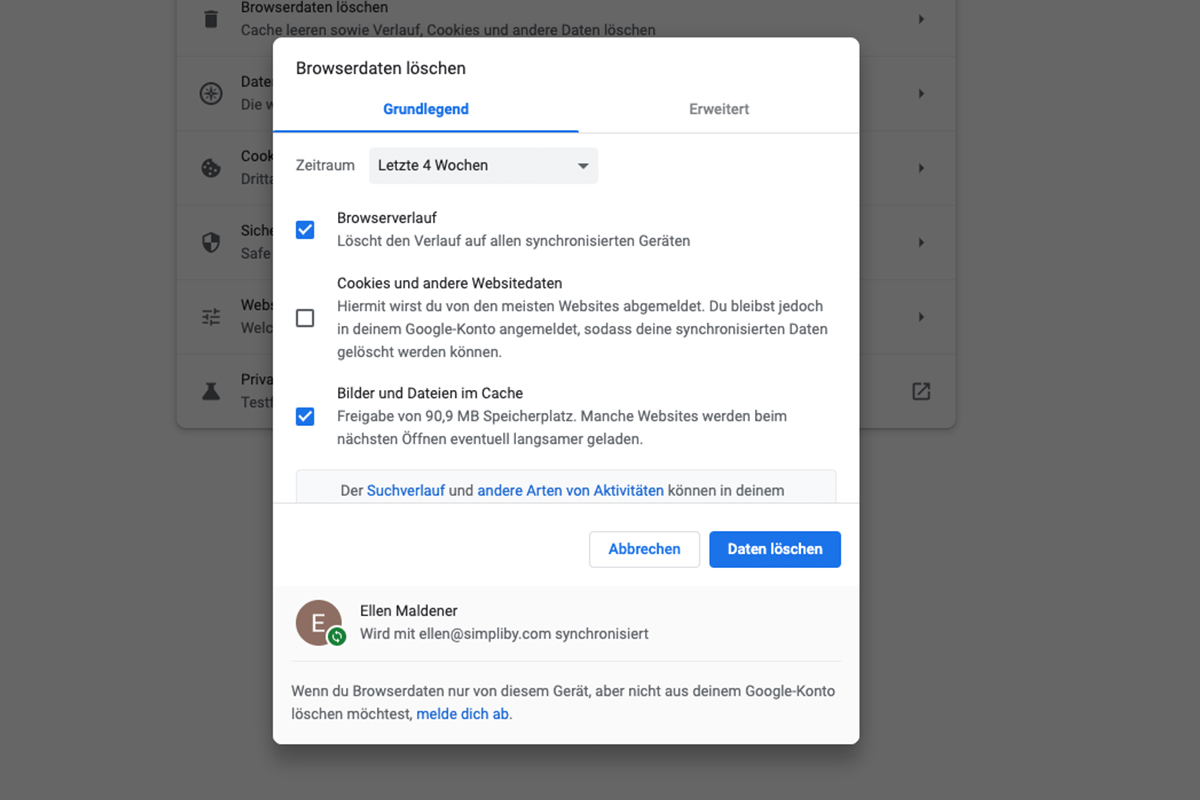
Google Chrome
Klicke auf die drei Menüpunkte oben rechts
Gehe dann auf “Weitere Tools” und “Browserdaten löschen”
Hier kannst Du auswählen, ob sie den Cache über den gesamten Zeitraum löschen möchten, seit 4 Wochen, 7 Tagen, 24 - oder der letzten Stunde.
Mit Tastenkombination:
Appple: [Shift] + [cmd] + [del]
Android: [Strg] + [Shift] + [Entf].
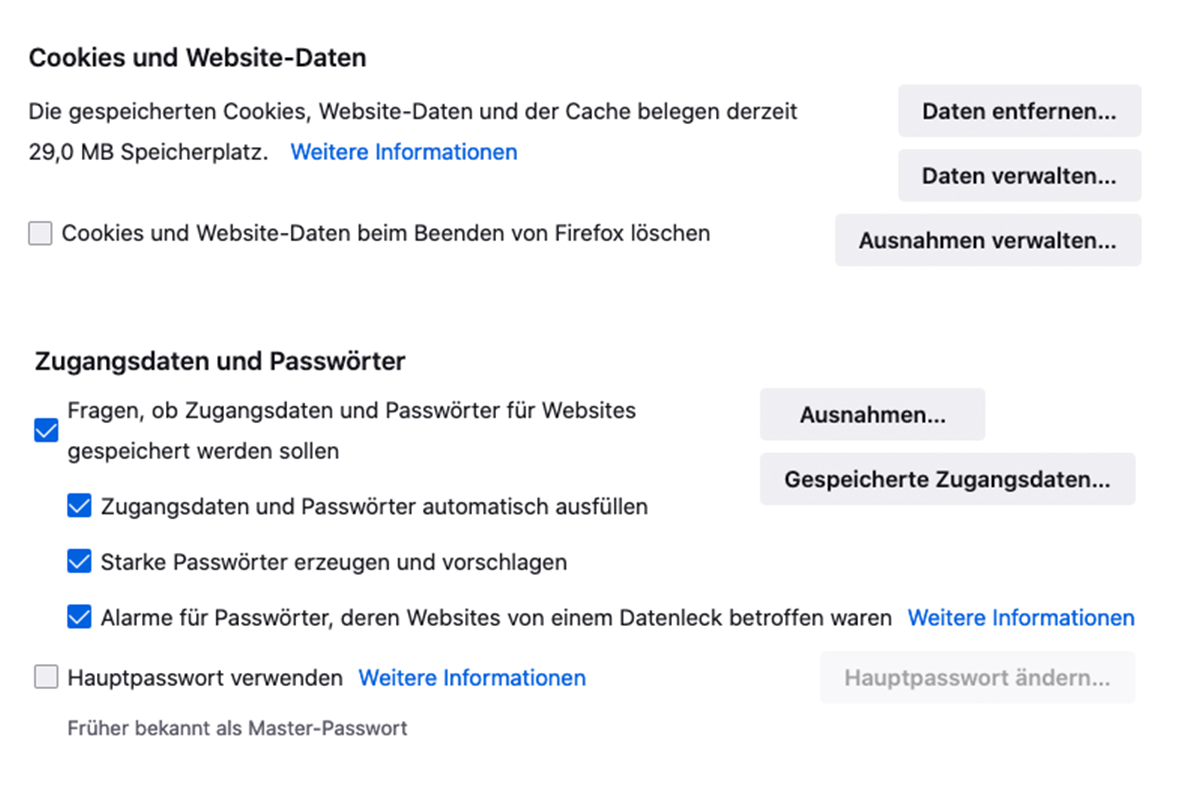
Mozilla Firefox
Klicke auf die drei Menüstreifen in der oberen rechten Ecke.
Gehe dann über “Einstellungen” auf “Datenschutz und Sicherheit”
Scrolle nun so weit hinuntern, bis Du zu “Cookies und Website-Daten” gelangst
Hier kannst Du nun auf “Daten entfernen" klicken, um den gesamten Cache zu löschen.
Mit Tastenkombination:
Appple: [Shift] + [cmd] + [del]
Android: [Strg] + [Shift] + [Entf].
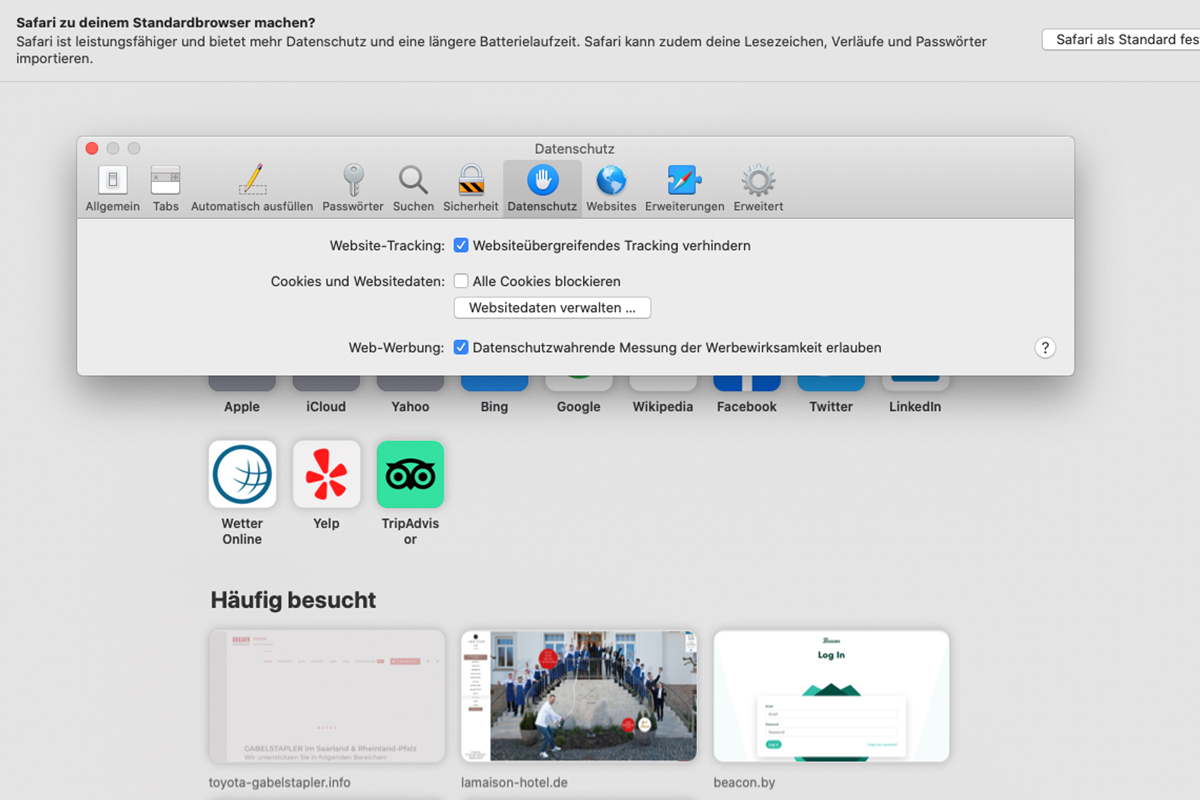
Apple Safari
Klicke in der linken oberen Ecke auf “Safari”
Gehe nun über “Einstellungen” zu “Datenschutz”
Klicke jetzt “Websitedaten verwalten” und warte bis alle Daten geladen sind
Sobald alle geladen sind klicke auf “Alle entfernen” oder wähle nur einzelne aus und klicken dann auf “Entfernen”
Mit Tastenkombination:
Apple: [cmd] + [alt] + [E]
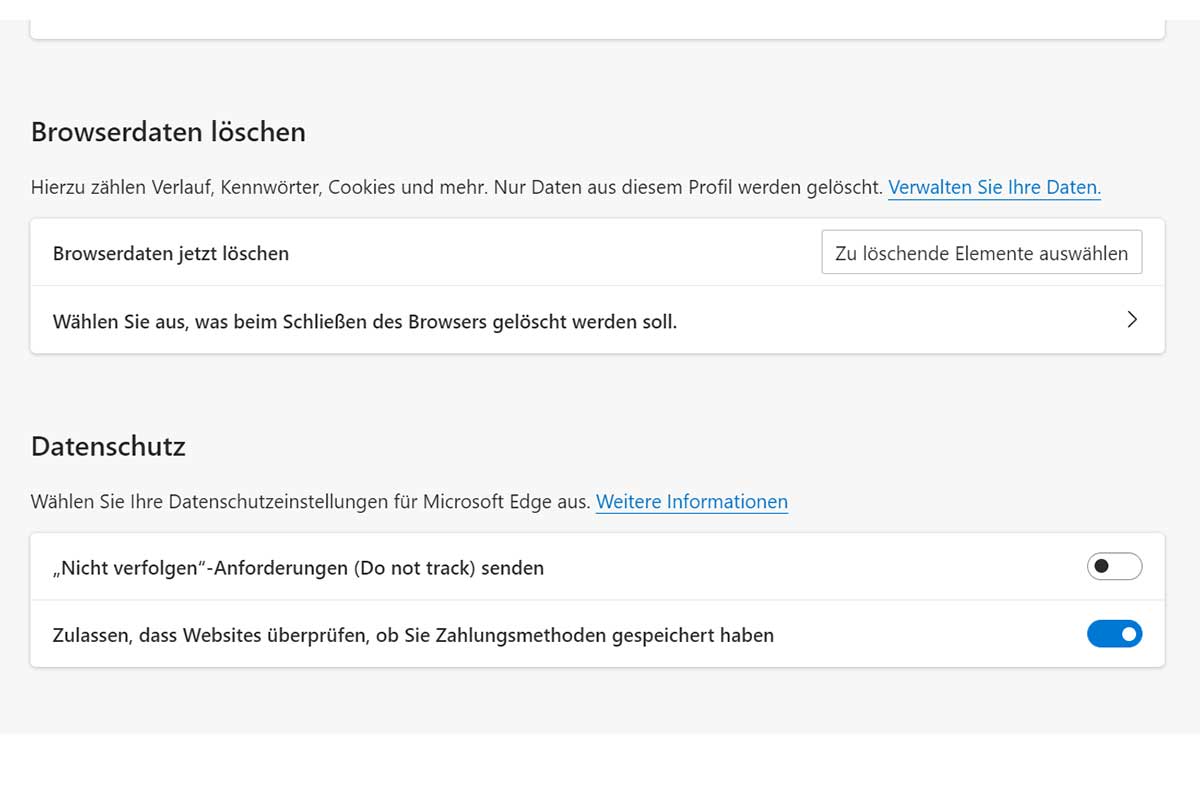
Microsoft Edge
Klicke oben rechts auf die drei Menü Punkte
Gehe nun auf "Einstellungen."
Klicke hier auf "Datenschutz, Suche und Dienste"
Scrolle nun nach unten, bis sie zu "Browserdaten löschen" kommst.
Hier kannst Du nun die Daten auswählen, die Du löschen möchtest.
Mit Tastenkombination:
Android: [Strg] + [Shift] + [Entf].
Opera
Klicke links oben auf den Menü Button
Gehe nun zu “Einstellungen” und “Datenschutz und Sicherheit
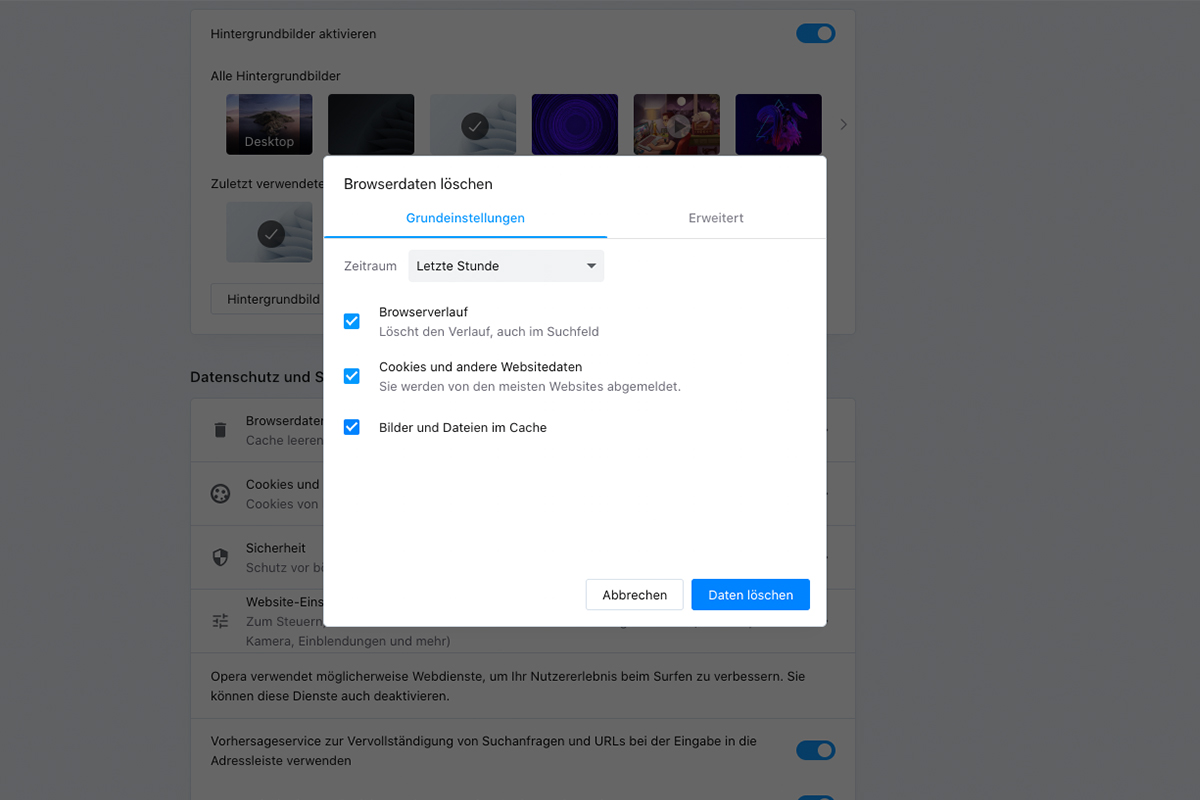
Klicke hier auf “Browserdaten löschen” und wähle den Zeitraum, für welchen Du den Cache leeren möchtest
Wähle außerdem aus, welche Daten Du löschen möchtest und klicke dann auf “Browserdaten löschen”
Mit Tastenkombination:
Android: [Strg] + [Shift] + [Entf]
Apple: [Shift] + [cmd] + [del]
Fazit:
Wie Du siehst, ist es gar nicht kompliziert den Cache Deines Browsers zu leeren. Denke daran, diesen Vorgang immer mal wieder zu wiederholen, um Websitefehler gar nicht erst aufkommen zu lassen.
Wir hoffen, dass wir Dir durch unsere kleine Anleitung mit Deinem Problem weiterhelfen konnten.
Mehr erfahren
Lese auch unsere weiteren Artikel:
FAQs: